



Tin tức
DSM là gì? Cài đặt OS trên NAS Synology
Disk Station Manager là hệ điều hành chuyên biệt cho NAS Synology, giúp biến thiết bị lưu trữ mạng thành một trung tâm quản lý dữ liệu đa năng, an toàn và dễ sử dụng. Dưới đây là 1 số chia sẻ của Digitech JSC về Synology DiskStation Manager hay DSM là gì? Cũng như hướng dẫn chi tiết cách cài đặt OS trên NAS Synology.
Nội dung chính của bài viết
DSM là gì?
Synology DiskStation Manager ( viết tắt là DSM) là hệ điều hành dựa trên nền tảng web, được phát triển đặc biệt cho các thiết bị lưu trữ mạng NAS của Synology. DSM cho phép người dùng quản lý, cấu hình và sử dụng các chức năng của thiết bị NAS một cách dễ dàng thông qua giao diện quản lý trực quan trên trình duyệt web.

Các tính năng của Synology DiskStation Manager
DSM được xây dựng trên nền tảng Linux và cung cấp nhiều tính năng quan trọng như:
- Quản lý tập tin, dữ liệu, sao lưu và chia sẻ tệp an toàn.
- Hỗ trợ đa phương tiện, phát trực tuyến nội dung.
- Cung cấp công cụ ảo hóa, máy chủ ảo.
- Quản lý người dùng, phân quyền truy cập.
- Tích hợp các ứng dụng từ Synology Package Center để mở rộng chức năng.
- Tăng cường bảo mật với mã hóa dữ liệu, tường lửa, theo dõi xâm nhập.
- Cập nhật phần mềm và ứng dụng để đảm bảo hiệu suất và bảo mật.
- Nhờ DSM, người dùng và doanh nghiệp có thể tối ưu hóa việc lưu trữ, quản lý và bảo vệ dữ liệu trên thiết bị NAS của họ một cách hiệu quả và thuận tiện từ bất kỳ đâu có mạng internet.
Hướng dẫn cài đặt OS trên NAS Synology
Để cài đặt hệ điều hành DiskStation Manager (DSM) cho NAS Synology, bạn cần thực hiện các bước cơ bản sau:
B1: Lắp đặt phần cứng:
- Lắp ổ cứng vào vị trí khay chứa trên NAS.
- Kết nối NAS với nguồn điện và mạng LAN.
- Bật nguồn cho thiết bị NAS.
B2: Truy cập cài đặt DSM:
- Ở máy tính cùng mạng LAN với NAS, mở trình duyệt web và truy cập địa chỉ finds.synology.com hoặc dùng phần mềm Synology Assistant để tìm thiết bị NAS còn trạng thái “Not Installed”.
- Chọn NAS của bạn và nhấn Connect.

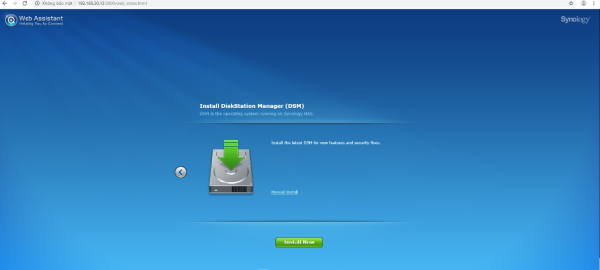
B3: Cài đặt hệ điều hành DSM:
- Chọn Install để bắt đầu cài đặt.
- Chọn cài đặt phiên bản DSM mới nhất (hoặc tải file firmware về để cài offline nếu NAS không có mạng).
- Đồng ý với cảnh báo xóa dữ liệu hiện tại trên ổ cứng (nếu có).
- Đợi từ 5 đến 10 phút để NAS tự động tải về và cài đặt DSM.
B3: Thiết lập cấu hình ban đầu:
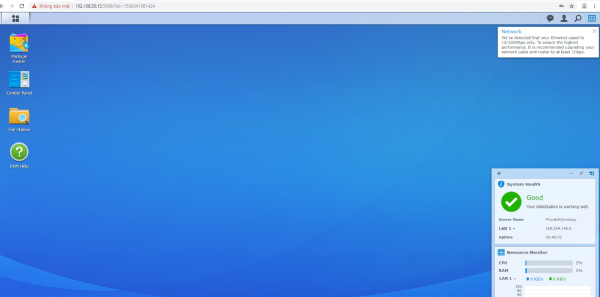
- Sau khi cài đặt hoàn tất, vào giao diện web của DSM để bắt đầu cấu hình.
- Tạo tài khoản quản trị, đặt tên NAS, và thiết lập các tùy chọn bảo mật, mạng.
- Có thể đăng ký tài khoản Synology để sử dụng thêm các dịch vụ đám mây nếu muốn.
B4: Hoàn thành và sử dụng:
- Khi hoàn tất các bước trên, NAS Synology của bạn đã sẵn sàng để lưu trữ và quản lý dữ liệu qua DSM.
- Bạn có thể cài đặt DSM thông qua mạng (online) hoặc tải trước firmware để cài offline, phù hợp với điều kiện mạng của mình
Việc cài đặt hệ điều hành DiskStation Manager (DSM) cho NAS Synology là một quy trình tương đối đơn giản nhưng vô cùng quan trọng, giúp biến thiết bị lưu trữ mạng NAS thành một trung tâm quản lý dữ liệu mạnh mẽ, đa năng và dễ sử dụng. Qua các bước từ lắp đặt phần cứng, truy cập cài đặt DSM, thực hiện cài đặt hệ điều hành, đến cấu hình ban đầu, người dùng có thể nhanh chóng đưa NAS vào hoạt động hiệu quả. DSM không chỉ cung cấp giao diện quản lý thân thiện mà còn hỗ trợ đa dạng các tính năng bảo mật và mở rộng, giúp người dùng và doanh nghiệp tối ưu hóa việc lưu trữ, bảo vệ và chia sẻ dữ liệu một cách tiện lợi và an toàn trong môi trường mạng hiện đại.