



Tin tức
MTU là gì? MTU lớn hơn hoặc nhỏ hơn thì ra sao?
MTU là một khái niệm quan trọng trong mạng máy tính, quy định kích thước tối đa của một gói dữ liệu có thể được truyền qua một đường truyền mà không cần phân mảnh. Hiểu rõ MTU giúp người dùng và kỹ thuật viên tối ưu hiệu suất mạng, giảm độ trễ và hạn chế lỗi mất kết nối khi truy cập Internet. Hãy cùng Digitech JSC tìm hiểu xem MTU là gì? Tác dụng của MTU và cách kiểm tra MTU như thế nào đơn giản và hiệu quả nhất.
Nội dung chính của bài viết
MTU là gì?
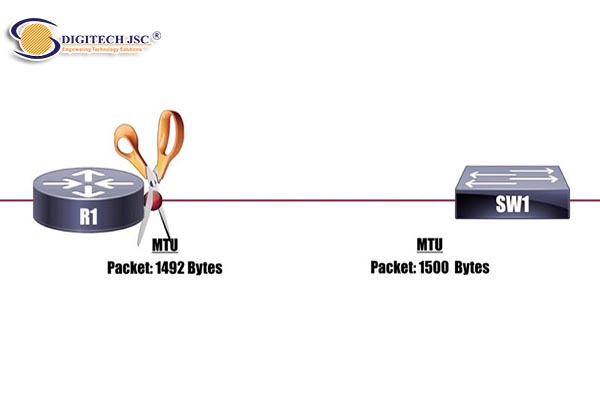
MTU là viết tắt của Maximum Transmission Unit, tạm dịch là “đơn vị truyền dẫn tối đa” – một khái niệm trong mạng máy tính chỉ kích thước tối đa của một gói tin (packet) có thể được truyền qua một kết nối mạng mà không cần chia nhỏ.
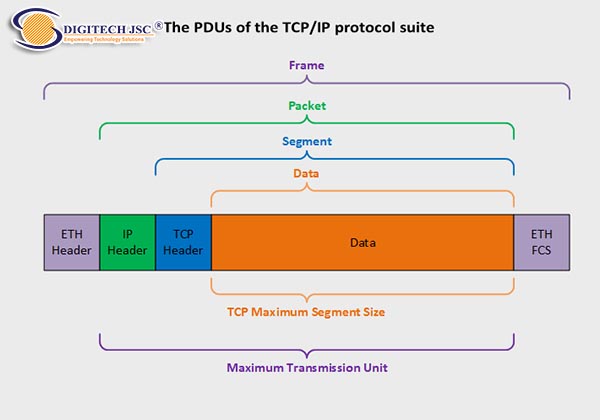
MTU đo bằng byte, cho biết mỗi lần gửi, giao thức mạng có thể truyền tối đa bao nhiêu byte dữ liệu trong một gói tin (bao gồm phần header và phần dữ liệu payload).
Nếu một gói tin lớn hơn giá trị MTU cho phép trên đường truyền, gói đó sẽ bị phân mảnh (fragmentation) thành các gói nhỏ hơn để phù hợp với giới hạn của từng đoạn mạng.
MTU được áp dụng những giao thức nào?
MTU được áp dụng ở nhiều giao thức và lớp mạng khác nhau, chủ yếu để quy định kích thước tối đa của một đơn vị dữ liệu (PDU) mà giao thức đó có thể truyền đi mà không cần phân mảnh.
Các giao thức và lớp mạng thường áp dụng MTU bao gồm:
- Ethernet (tầng 2 – Data Link Layer): Giá trị MTU phổ biến là 1500 byte cho các gói dữ liệu truyền trên mạng LAN.
- Wi‑Fi (802.11): Cũng thường dùng MTU 1500 byte, tương tự Ethernet, được áp dụng cho các gói dữ liệu trên đường truyền không dây.
- Giao thức IP (tầng 3 – Network Layer): MTU được dùng để xác định kích thước tối đa của một gói IP mà không bị phân mảnh trên một đoạn mạng nhất định.
- PPP (Point‑to‑Point Protocol): Dùng cho kết nối như PPPoE, DSL; MTU thường nhỏ hơn (ví dụ 1492 byte) để lùi chỗ cho header PPP.
- ATM (Asynchronous Transfer Mode): Ở một số hệ thống, MTU có thể được quy định ở mức 48 byte cho mỗi cell dữ liệu.
- Các giao thức mạng ô (GPRS, 3G, 4G): Các kết nối di động cũng đặt MTU thích hợp (thường không vượt quá 1500 byte) để tối ưu hiệu suất và tránh phân mảnh.
MTU được hiểu là kích thước tối đa của một PDU (Protocol Data Unit) mà một lớp mạng hoặc giao thức cụ thể có thể chuyển tiếp, không phụ thuộc duy nhất một giao thức riêng. Khi gói dữ liệu lớn hơn MTU của một đường truyền, hệ thống sẽ phân mảnh gói đó hoặc điều chỉnh ở tầng trên (như MSS trong TCP) để đảm bảo hiệu năng và tính ổn định của kết nối.
MTU lớn hoặc nhỏ hơn thì ra sao?
Khi MTU lớn hơn hoặc nhỏ hơn so với mức tối ưu của đường truyền, mạng sẽ chịu các tác động khác nhau về hiệu suất, độ trễ và khả năng phân mảnh dữ liệu.
Khi MTU quá LỚN hơn
- Gói tin lớn hơn MTU của đoạn mạng yếu hơn (ví dụ đoạn PPPoE, VPN, đường truyền có giới hạn) sẽ bị phân mảnh (fragmentation) thành nhiều gói nhỏ hơn để phù hợp với giới hạn đó.
- Việc phân mảnh làm tăng overhead xử lý, tăng khả năng lỗi, mất gói và phải gửi lại, dẫn đến giảm hiệu suất mạng, tăng độ trễ và ping tăng.
- Nếu không bật Path MTU Discovery (PMTUD), gói tin lớn có thể bị rớt ngay ở đoạn có MTU nhỏ hơn, gây hiện tượng mất kết nối giữa chừng khi chơi game, stream, hoặc truy cập một số trang web.
Khi MTU quá NHỎ hơn
- MTU quá nhỏ buộc một gói dữ liệu lớn phải chia thành nhiều gói nhỏ, dẫn đến nhiều header hơn, tăng overhead và tăng tải xử lý trên router/switch.
- Số gói tin tăng lên làm tăng độ trễ (latency) và có thể khiến tốc độ truyền dữ liệu thực tế bị giảm dù băng thông lý thuyết không đổi.
- Trong một số trường hợp, việc phân mảnh quá mức cũng làm tăng khả năng mất một phần gói tin, dẫn đến thiếu hụt dữ liệu, mất gói (packet loss) và kết nối không ổn định.
Lý tưởng nhất là chọn MTU bằng với MTU nhỏ nhất trên toàn đường truyền (hoặc dùng PMTUD để tự điều chỉnh) để vừa tránh phân mảnh, vừa tối ưu hiệu suất và độ ổn định.
Tác động của MTU tới việc hết băng thông
MTU không trực tiếp “thay đổi tốc độ” đường truyền Internet, mà ảnh hưởng đến hiệu suất sử dụng băng thông, độ ổn định kết nối và trải nghiệm người dùng.
Về hiệu suất (throughput) của Internet
- Nếu MTU quá lớn so với giới hạn của một đoạn mạng, gói tin sẽ bị phân mảnh, làm tăng overhead và giảm hiệu suất thực tế, dù băng thông lý thuyết không đổi.
- Nếu MTU quá nhỏ, dữ liệu phải chia thành nhiều gói nhỏ hơn → tăng số header, tăng tải xử lý → giảm tốc độ truyền dữ liệu hiệu quả trên đường truyền.
Về độ ổn định kết nối
- MTU không đồng bộ giữa các đoạn (ví dụ 1500 trên router nhưng 1492 trên PPPoE) có thể dẫn đến mất gói, rớt kết nối, đặc biệt khi dùng PMTUD không đúng hoặc bị chặn.
- Một số trang web, game hay dịch vụ phụ thuộc vào gói tin lớn có thể không truy cập được hoặc bị lỗi nếu MTU không phù hợp.
Về độ trễ và trải nghiệm
- Phân mảnh (hoặc quá nhiều gói nhỏ) làm tăng độ trễ, dẫn đến ping cao hơn, lag, giật khi chơi game, gọi video, stream.
- Tuy MTU không làm “đường truyền chậm lại về mặt công suất”, nhưng nếu chưa tối ưu thì tốc độ thực tế mà người dùng cảm nhận sẽ kém hơn.
Cách kiểm tra MTU trên máy tính
Cách kiểm tra MTU phổ biến nhất là dùng lệnh ping có đặt flag “Do Not Fragment” (DF) để tìm ra kích thước gói tin lớn nhất không bị phân mảnh trên đường truyền của bạn. Dưới đây là hướng dẫn đơn giản cho Windows; các nền tảng Linux/macOS dùng lệnh tương tự.
Kiểm tra MTU trên Windows (dùng Command Prompt)
Bước 1: Mở Command Prompt
Nhấn Windows + R → gõ cmd → Enter để mở cửa sổ cmd.
Bước 2: Dùng lệnh ping kiểm tra MTU
Dạng lệnh chung:
ping <tên miền hoặc IP> -f -l <kích thước>
-f: bật Do Not Fragment (không cho phép phân mảnh).
-l: kích thước gói tin (byte) bạn muốn thử.
Ví dụ:
ping google.com -f -l 1500
Nếu kết quả hiện “Packet needs to be fragmented but DF set.” tức là MTU thực tế nhỏ hơn 1500, gói bị chặn.
Hãy giảm dần kích thước (1492, 1480, 1470, 1460…) cho đến khi không còn thông báo trên:
ping google.com -f -l 1460
→ Khi lệnh ping thành công, không có cảnh báo phân mảnh, thì 1460 là MTU tối ưu cho đoạn đường truyền đó.
Kiểm tra MTU trên router / modem
Đăng nhập vào giao diện quản trị modem/router (thường qua 192.168.1.1 hoặc 192.168.0.1).
Vào mục WAN / PPPoE / Network → MTU để xem giá trị MTU đang được đặt (thường 1492 cho PPPoE, 1500 cho Ethernet thường).
Bạn có thể so sánh với kết quả MTU kiểm tra bằng lệnh ping: nếu MTU router quá lớn hơn đường truyền thật, nên đặt lại bằng hoặc nhỏ hơn giá trị vừa tìm được.
Ghi nhớ nhanh
- 1500 là MTU mặc định Ethernet/Wi‑Fi phổ biến.
- 1492 thường là MTU tối ưu cho PPPoE (ADSL/fiber cáp).
- Dùng ping -f -l giảm dần từ 1500 → tìm giá trị lớn nhất không bị phân mảnh là cách kiểm tra MTU nhanh nhất cho đường truyền Internet cá nhân.
Nếu bạn nói rõ đang dùng hệ điều hành (Windows, macOS, Linux) hoặc loại đường truyền (FTTH, PPPoE, mạng công ty…), mình có thể hướng dẫn chi tiết hơn lệnh cụ thể cho trường hợp của bạn.
Hướng dẫn cách điều chỉnh MTU
Điều chỉnh MTU là việc đặt lại kích thước MTU cho phù hợp với đường truyền thực tế, nhằm giảm phân mảnh gói tin, tăng ổn định và tốc độ thực tế trên Internet. Dưới đây là cách điều chỉnh cơ bản, an toàn trên các thiết bị phổ biến.
Giá trị MTU nên đặt là bao nhiêu?
- Mạng Ethernet/Wi‑Fi thường: đặt 1500 byte (giá trị mặc định).
- PPPoE / ADSL, mạng cáp: thường đặt 1492 byte để lùi chỗ cho header PPP (8 byte).
- Mạng có VPN, đường hầm: có thể đặt 1460–1400 để tránh phân mảnh trên nhiều lớp.
(Bạn có thể dò MTU bằng lệnh ping trước rồi chọn giá trị phù hợp nhất cho đường truyền của mình.)
Điều chỉnh MTU trên Router/Modem
- Đăng nhập vào giao diện quản trị (thường 192.168.1.1, 192.168.0.1, tùy router).
- Vào mục WAN / Network → WAN Connection / Advanced Settings (tên có thể khác tùy hãng: TP‑Link, Tenda, Huawei…).
- Tìm mục MTU (hoặc Interface MTU) và chỉnh lại giá trị (ví dụ 1492 cho PPPoE, 1500 cho Ethernet, 1460 cho đường VPN).
- Lưu lại cấu hình và khởi động lại router để áp dụng.
Điều chỉnh MTU trên Windows (máy tính cá nhân)
Bước 1: Xem tên giao diện mạng
Mở Command Prompt (Run as administrator) rồi gõ:
netsh interface ipv4 show subinterfaces
→ Ghi lại tên Interface đang dùng (ví dụ: “Wi‑Fi”, “Ethernet”).
Bước 2: Đặt MTU mới
Câu lệnh chung:
netsh interface ipv4 set subinterface “Tên giao diện” mtu=giá_trị store=persistent
Ví dụ đặt MTU = 1472 cho Wi‑Fi:
netsh interface ipv4 set subinterface “Wi-Fi” mtu=1472 store=persistent
store=persistent: giúp MTU giữ nguyên sau khi khởi động lại.
Sau khi đặt xong, khởi động lại máy và dùng lại lệnh show subinterfaces để kiểm tra MTU đã thay đổi chưa.
Một số lưu ý khi điều chỉnh MTU
- Không đặt MTU quá nhỏ (dưới 1400) nếu không cần thiết, vì sẽ làm tăng độ trễ, giảm hiệu suất do gói tin quá nhiều.
- Nếu MTU không khớp giữa các thiết bị (router, switch, VPN gateway), có thể gây lỗi “mismatched MTU size”, nên kiểm tra và đặt MTU nhỏ nhất trên đường truyền cho tất cả thiết bị.
- Sau khi điều chỉnh, nên test lại bằng lệnh ping -f -l và theo dõi ping, lag, tốc độ download để xem có cải thiện không.
Trên đây là một số thông tin quan trọng nhất về MTU là gì? MTU không chỉ là một con số kỹ thuật khô khan mà chính là yếu tố ảnh hưởng trực tiếp đến độ ổn định, tốc độ thực tế và trải nghiệm người dùng trên đường truyền Internet. Việc kiểm tra và điều chỉnh MTU cho phù hợp với từng loại kết nối (Ethernet, Wi‑Fi, PPPoE, VPN…) sẽ giúp mạng hoạt động hiệu quả hơn, tránh phân mảnh dữ liệu và hạn chế tình trạng lag, đứt kết nối khi chơi game, xem video hay làm việc online.