



Tin tức
Cài đặt Cisco Anyconnect trên máy tính MAC
Cisco AnyConnect Secure Mobility Client (nay là Cisco Secure Client) là phần mềm VPN phổ biến của Stanford University, giúp truy cập an toàn tài nguyên mạng từ xa. Hướng dẫn này dành cho macOS, sử dụng phiên bản mới nhất v4.10.x, với các bước đơn giản từ tải về đến hoàn tất cài đặt. Cùng Digitech JSC đến với bài hướng dẫn Cài đặt Cisco Anyconnect trên máy tính MAC dưới đây.
Nội dung chính của bài viết
Hướng dẫn tải và cài đặt Cisco AnyConnect trên macOS
Lưu ý: Hình ảnh minh họa dựa trên phiên bản AnyConnect v4.10.x (mới nhất tại thời điểm tài liệu này). Nếu bạn có giấy phép nhưng không tải được, liên hệ Bộ phận Quan hệ Dịch vụ Toàn cầu của Cisco tại +1 919-993-2724 (chọn tùy chọn 2). Chuẩn bị ID Cisco và số đơn đặt hàng để được hỗ trợ nhanh chóng.
Bước 1: Truy cập trang tải phần mềm
Mở trình duyệt web và vào trang tải phần mềm Cisco.
Link download phần mềm Cisco tại đây >> https://software.cisco.com/download/home
Bước 2: Tìm và chọn phiên bản
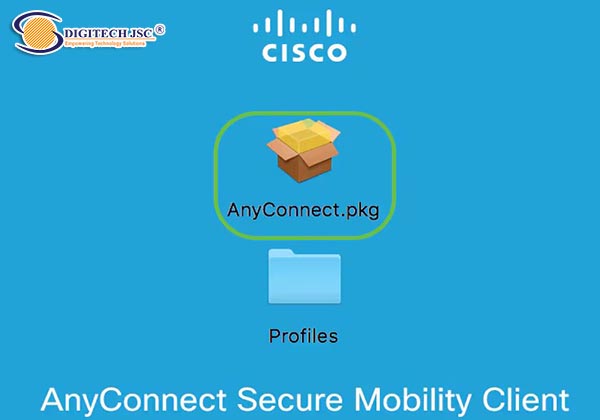
Gõ “AnyConnect” vào thanh tìm kiếm. Chọn AnyConnect Secure Mobility Client v4.x, sau đó tải gói Cài đặt sẵn AnyConnect (Mac OS).
Bước 3: Chạy trình cài đặt
Nhấp đúp vào file tải về.
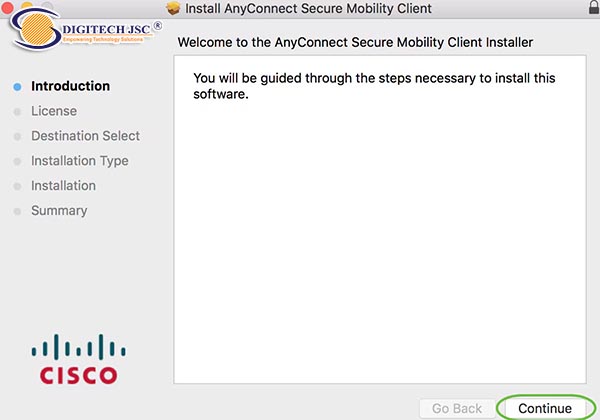
Bước 4: Bắt đầu cài đặt
Nhấp Tiếp tục.
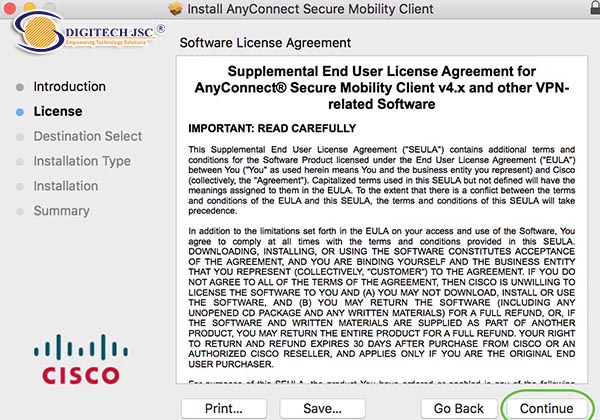
Bước 5: Đồng ý thỏa thuận
Đọc Thỏa thuận cấp phép người dùng cuối bổ sung, rồi nhấp Tiếp tục > Đồng ý.
Bước 6: Chọn thành phần
Đánh dấu/bỏ đánh dấu các ô để chọn thành phần cần cài (mặc định chọn tất cả). Các lựa chọn này sẽ hiển thị làm tùy chọn trong AnyConnect sau này. Nếu triển khai cho người dùng cuối, cân nhắc bỏ một số tùy chọn không cần thiết.
Nhấp Tiếp tục.
Bước 7: Xác nhận và cài đặt
Nhấp Cài đặt.
(Tùy chọn) Nhập mật khẩu quản trị viên vào ô Mật khẩu, rồi nhấp Cài đặt phần mềm.
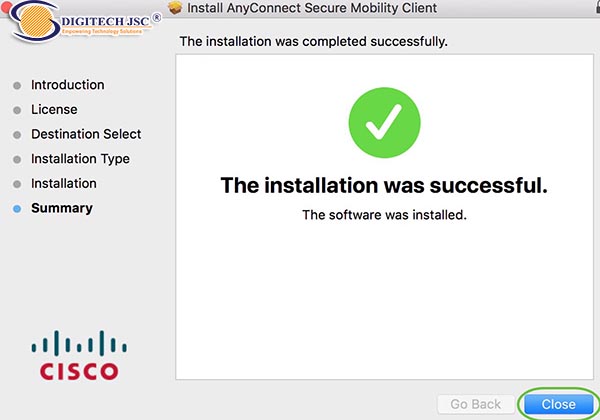
Bước 8: Hoàn tất
Nhấp Đóng để kết thúc.
Cài đặt hoàn tất! Bây giờ bạn có thể mở AnyConnect từ Applications để kết nối VPN.
Hướng dẫn kết nối VPN của Stanford University
Kết nối với VPN của Stanford University sử dụng Cisco AnyConnect (nay là Cisco Secure Client) khá đơn giản sau khi đã cài đặt phần mềm.
Yêu cầu chuẩn bị
Bạn cần tài khoản SUNet ID (hoặc Cardinal Key nếu đã thiết lập), mật khẩu và xác thực hai yếu tố (Duo). Server VPN chính là su-vpn.stanford.edu.
Các bước kết nối trên macOS/Windows
Mở ứng dụng Cisco Secure Client (AnyConnect).
Nhập địa chỉ VPN: su-vpn.stanford.edu, rồi nhấp Connect.
Chọn Group:
- CardinalKey hoặc Default Stanford split-tunnel (khuyến nghị cho hiệu suất tốt, chỉ định tuyến traffic Stanford qua VPN).
- CardinalKey-Full hoặc Full Traffic nếu cần toàn bộ traffic qua VPN.
- Nhập SUNet ID làm username, mật khẩu, rồi xác thực qua Duo (two-step).
- Kết nối thành công khi thấy thông báo “Connected to su-vpn.stanford.edu”.
Lưu ý quan trọng
- Sử dụng split-tunnel để tránh chậm mạng.
- Nếu gặp lỗi DNS, thử IP thay thế: 171.66.1.252.
- Ngắt kết nối bằng nút Disconnect khi không dùng.
- Chi tiết đầy đủ: Truy cập uit.stanford.edu/service/vpn
Ngắt kết nối khỏi VPN của Stanford
Ngắt kết nối khỏi VPN Stanford sử dụng Cisco Secure Client rất nhanh chóng và đơn giản.
Các bước ngắt kết nối
- Mở ứng dụng Cisco Secure Client (AnyConnect) từ Applications (macOS) hoặc Start Menu (Windows).
- Nếu đang kết nối, nhấp vào nút Disconnect hoặc Ngắt kết nối ở giao diện chính.
- Xác nhận nếu có prompt; biểu tượng VPN ở thanh trạng thái sẽ biến mất, và thông báo “Disconnected” hiện ra.
Lưu ý
- Trên macOS, kiểm tra menu bar (góc trên phải) để tìm icon Cisco và chọn Disconnect.
- Nếu gặp lỗi (hiếm), khởi động lại ứng dụng hoặc máy tính. Không cần gỡ cài đặt.
- Sau khi ngắt, traffic mạng trở về bình thường; kiểm tra tại uit.stanford.edu/service/vpn nếu cần hỗ trợ.
Sau khi nhấp Đóng ở bước cuối, Cisco AnyConnect đã sẵn sàng trong thư mục Applications. Kết nối VPN Stanford bằng cách nhập su-vpn.stanford.edu, chọn group phù hợp (như CardinalKey), và xác thực SUNet ID + Duo. Nếu gặp vấn đề, kiểm tra giấy phép hoặc liên hệ hỗ trợ Cisco/Stanford để đảm bảo kết nối mượt mà.