



Tin tức
Cách kiểm tra card mạng trên win 10 đơn giản nhất
Card mạng là một trong những bộ phận quan trọng nhất trên máy tính vì nó giúp thiết bị kết nối với mạng Internet hoặc mạng nội bộ. Khi máy tính gặp tình trạng không vào được mạng, WiFi yếu, mất kết nối hoặc không nhận dây LAN, việc đầu tiên nên làm là kiểm tra card mạng trên Win 10 để xác định nguyên nhân. Đây là cách nhanh chóng giúp bạn biết card mạng còn hoạt động bình thường hay đang gặp lỗi.
Windows 10 hỗ trợ nhiều cách khác nhau để kiểm tra card mạng, từ giao diện đồ họa cho đến dòng lệnh. Tùy vào nhu cầu, bạn có thể xem tên card mạng, trạng thái hoạt động, địa chỉ IP, driver đang dùng, hoặc kiểm tra xem card có bị vô hiệu hóa hay không. Trong bài viết này, Digitech JSC sẽ đi qua từng cách kiểm tra chi tiết, dễ hiểu và dễ áp dụng ngay cả với người không am hiểu kỹ thuật.
Nội dung chính của bài viết
- 1 Card mạng là gì?
- 2 Vì sao cần kiểm tra card mạng?
- 3 Cách kiểm tra card mạng bằng Device Manager
- 4 Kiểm tra card mạng đang bật hay tắt
- 5 Cách kiểm tra bằng Command Prompt
- 6 Cách kiểm tra bằng System Information
- 7 Cách kiểm tra card WiFi trên laptop
- 8 Cách kiểm tra card Ethernet
- 9 Khi nào cần cài lại driver card mạng?
- 10 Cách xử lý khi card mạng không hoạt động
Card mạng là gì?
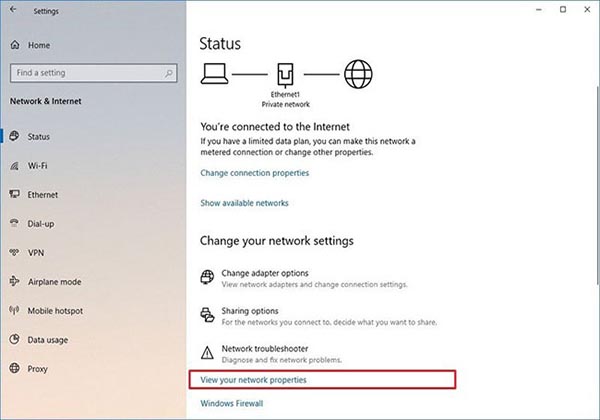
Card mạng, còn gọi là Network Adapter, là bộ phận giúp máy tính giao tiếp với mạng có dây hoặc không dây. Với laptop, card mạng thường bao gồm card WiFi và card Ethernet. Với máy tính để bàn, card mạng có thể là card gắn sẵn trên mainboard hoặc card rời cắm qua khe mở rộng, USB.
Nếu card mạng hoạt động bình thường, máy tính sẽ nhận được tín hiệu mạng và truy cập Internet ổn định. Ngược lại, nếu card bị lỗi, driver hỏng hoặc bị tắt, máy có thể không kết nối được WiFi, không nhận dây mạng hoặc thường xuyên bị mất mạng.
Vì sao cần kiểm tra card mạng?
Việc kiểm tra card mạng rất cần thiết khi máy tính xuất hiện các dấu hiệu bất thường về kết nối. Không phải lúc nào lỗi mạng cũng do nhà cung cấp Internet hay modem/router, mà đôi khi nguyên nhân nằm ngay ở card mạng trên máy tính.
Bạn nên kiểm tra card mạng khi:
- Máy tính không tìm thấy mạng WiFi.
- Cắm dây LAN nhưng không vào được Internet.
- Kết nối mạng chập chờn, lúc được lúc không.
- Biểu tượng mạng bị dấu X hoặc báo lỗi.
- Máy vừa cài lại Windows xong và chưa nhận driver đầy đủ.
- Muốn kiểm tra xem card WiFi, card Ethernet có đang hoạt động hay không.
Cách kiểm tra card mạng bằng Device Manager
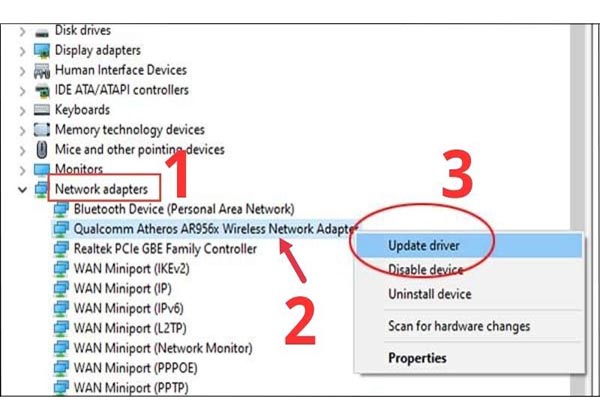
Đây là cách phổ biến và dễ thực hiện nhất trên Windows 10. Device Manager cho phép bạn xem tất cả phần cứng đang có trên máy tính, trong đó có card mạng.
Các bước thực hiện
- Nhấn chuột phải vào nút Start.
- Chọn Device Manager.
- Tìm mục Network adapters.
- Nhấn mũi tên để mở danh sách card mạng.
Tại đây, bạn sẽ thấy tên các card mạng đang được cài trên máy, chẳng hạn:
- Card WiFi.
- Card Ethernet.
- Card Bluetooth liên quan đến kết nối mạng.
Cách nhận biết card có vấn đề hay không?
- Nếu card mạng hiển thị bình thường, không có biểu tượng cảnh báo, thường là thiết bị vẫn đang hoạt động.
- Nếu có biểu tượng dấu chấm than màu vàng, card mạng có thể bị lỗi driver.
- Nếu thiết bị bị mờ hoặc có mũi tên xuống, card có thể đang bị vô hiệu hóa.
Khi cần làm gì tiếp?
Bạn có thể nhấp chuột phải vào card mạng để:
- Chọn Enable device nếu card đang bị tắt.
- Chọn Update driver nếu muốn cập nhật driver.
- Chọn Uninstall device rồi khởi động lại máy nếu cần cài lại card mạng.
- Cách kiểm tra bằng Network Connections
Kiểm tra card mạng đang bật hay tắt
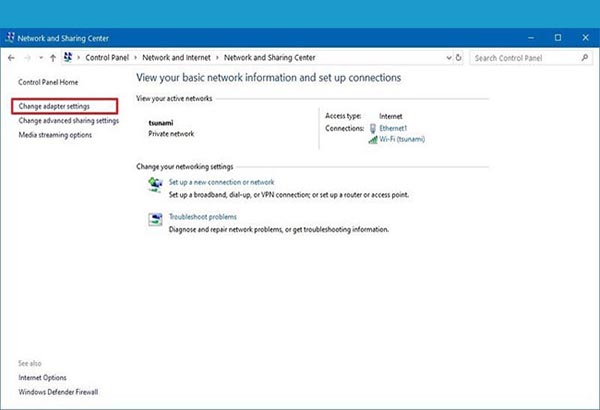
Ngoài Device Manager, bạn cũng có thể xem trạng thái card mạng thông qua mục kết nối mạng của Windows 10. Cách này giúp bạn biết card nào đang bật, card nào đang tắt và card nào đang được sử dụng.
Các bước thực hiện
- Nhấn tổ hợp phím Windows + R.
- Gõ lệnh: ncpa.cpl
- Nhấn Enter.
- Cửa sổ Network Connections sẽ hiện ra, hiển thị toàn bộ kết nối mạng trên máy tính.
- Ý nghĩa của trạng thái hiển thị
- Enabled: card mạng đang bật.
- Disabled: card mạng đang tắt.
- Connected: đang kết nối mạng thành công.
- Network cable unplugged: dây LAN chưa cắm hoặc bị ngắt.
- Not connected: chưa kết nối vào mạng nào.
Đây là cách rất hữu ích nếu bạn muốn kiểm tra nhanh card WiFi hoặc card LAN có đang hoạt động hay không.
Cách kiểm tra bằng Command Prompt
Nếu bạn muốn xem thông tin chi tiết hơn về card mạng, có thể dùng dòng lệnh. Cách này phù hợp khi cần biết tên adapter, địa chỉ IP, gateway, DNS hoặc trạng thái kết nối.
Các bước thực hiện
Mở Command Prompt bằng cách gõ cmd trong ô tìm kiếm Windows.
Nhập lệnh:
ipconfig /all
Nhấn Enter.
Kết quả sẽ hiển thị toàn bộ thông tin về các card mạng đang có trên máy.
Những thông tin bạn nên chú ý
- Wireless LAN adapter: card WiFi.
- Ethernet adapter: card mạng có dây.
- IPv4 Address: địa chỉ IP hiện tại.
- Default Gateway: cổng kết nối ra mạng.
- DNS Servers: máy chủ DNS đang dùng.
- Media State: trạng thái kết nối.
Nếu card mạng không có thông tin IP hoặc hiển thị trạng thái bất thường, có thể thiết bị đang gặp lỗi kết nối hoặc chưa nhận mạng.
Cách kiểm tra bằng System Information
Windows 10 cũng có công cụ System Information để xem thông tin phần cứng, bao gồm card mạng. Cách này khá tiện khi bạn muốn tra cứu cấu hình thiết bị chi tiết hơn.
Cách mở
- Nhấn Windows.
- Gõ System Information.
- Mở công cụ này lên.
- Tìm mục Components.
- Chọn Network.
- Chọn Adapter.
Ở đây, hệ thống sẽ hiển thị danh sách các card mạng đã được cài đặt trên máy tính, bao gồm tên thiết bị, trạng thái và một số thông số liên quan.
Cách kiểm tra card WiFi trên laptop
Nếu bạn đang dùng laptop, card WiFi thường là thành phần được kiểm tra nhiều nhất khi mạng không ổn định. Bạn có thể kiểm tra card WiFi bằng nhiều cách giống như trên, nhưng một số dấu hiệu dễ nhận biết hơn.
Dấu hiệu card WiFi hoạt động bình thường
- Máy hiện danh sách mạng WiFi xung quanh.
- Có thể kết nối vào mạng không dây.
- Biểu tượng WiFi hiển thị đầy đủ trên thanh taskbar.
- Kết nối ổn định khi di chuyển trong phạm vi phủ sóng.
Dấu hiệu card WiFi có thể bị lỗi
- Không thấy biểu tượng WiFi.
- Không có danh sách mạng nào xuất hiện.
- Không thể bật WiFi trong Settings.
- Card WiFi mất trong Device Manager.
- Máy báo không tìm thấy adapter không dây.
Nếu gặp tình trạng này, bạn nên kiểm tra lại driver, bật/tắt lại card mạng hoặc cài đặt lại driver từ trang chủ hãng sản xuất laptop.
Cách kiểm tra card Ethernet
Card Ethernet là card mạng có dây, thường dùng khi bạn cắm dây LAN trực tiếp từ modem hoặc router vào máy tính. Kiểm tra card Ethernet rất hữu ích nếu máy không vào mạng dù đã cắm dây.
Cách nhận biết
- Khi cắm dây mạng, biểu tượng kết nối trên Windows đổi trạng thái.
- Trong Network Connections, card Ethernet hiển thị trạng thái đang kết nối.
- Trong Device Manager, card Ethernet xuất hiện bình thường, không báo lỗi.
Nếu card Ethernet không hoạt động
- Kiểm tra lại đầu cắm dây LAN.
- Thử đổi dây khác.
- Kiểm tra cổng mạng trên router.
- Xem lại driver card mạng trong Device Manager.
- Khởi động lại máy tính và router.
Khi nào cần cài lại driver card mạng?
Driver là phần mềm giúp Windows giao tiếp với card mạng. Nếu driver lỗi, card mạng có thể hoạt động không ổn định hoặc không nhận thiết bị. Đây là nguyên nhân khá phổ biến sau khi cài lại Windows hoặc cập nhật hệ điều hành.
Bạn nên cài lại driver khi:
- Card mạng hiện dấu chấm than vàng.
- Máy không nhận WiFi hoặc LAN.
- Kết nối chập chờn sau khi update Windows.
- Card mạng biến mất khỏi danh sách thiết bị.
Cách tốt nhất là tải driver đúng model từ website chính thức của hãng máy tính hoặc bo mạch chủ. Không nên dùng driver không rõ nguồn gốc vì có thể gây lỗi thêm.
Cách xử lý khi card mạng không hoạt động
Nếu đã kiểm tra mà card mạng vẫn không hoạt động, bạn có thể thử một số cách cơ bản sau:
- Bật lại card mạng trong Device Manager.
- Khởi động lại máy tính.
- Reset lại Network Settings.
- Gỡ và cài lại driver mạng.
- Kiểm tra chế độ máy bay trên laptop.
- Đổi dây LAN hoặc thử mạng WiFi khác.
- Cập nhật Windows nếu hệ thống quá cũ.
- Trong nhiều trường hợp, chỉ cần khởi động lại hoặc cài lại driver là card mạng sẽ hoạt động bình thường trở lại.
Cách kiểm tra card mạng trên Win 10 không hề phức tạp, nhưng lại rất quan trọng khi máy tính gặp sự cố kết nối Internet. Bạn có thể kiểm tra nhanh bằng Device Manager, xem trạng thái trong Network Connections, hoặc dùng lệnh ipconfig /all để biết chi tiết hơn. Nếu card mạng có dấu hiệu lỗi, hãy kiểm tra driver, dây mạng hoặc bật lại thiết bị để khắc phục sớm.
Việc hiểu rõ card mạng đang hoạt động thế nào sẽ giúp bạn xử lý sự cố mạng nhanh hơn và tránh nhầm lẫn giữa lỗi thiết bị với lỗi đường truyền Internet. Đây là kỹ năng rất hữu ích cho người dùng văn phòng, kỹ thuật viên và cả người dùng phổ thông.