



Tin tức
Hướng dẫn cấu hình Router Mikrotik chi tiết nhất
Router MikroTik là dòng thiết bị cân bằng tải phổ biến tại Việt Nam nhờ hiệu năng mạnh mẽ, hoạt động ổn định và mức giá phù hợp với đại đa số người dùng. Tuy nhiên, với người mới chưa có nhiều kiến thức mạng, việc cấu hình MikroTik không phải lúc nào cũng đơn giản. Hệ điều hành RouterOS cung cấp đầy đủ tính năng từ cơ bản đến nâng cao, nhưng phần lớn thiết lập cần được thực hiện thủ công để phù hợp với nhu cầu cụ thể. Trong bài viết này, Digitech JSC sẽ hướng dẫn từng bước các thao tác cấu hình Router Mikrotik cơ bản để router hoạt động ổn định.
Nội dung chính của bài viết
Các cách cấu hình Router MikroTik
Bạn có thể cấu hình thiết bị Router Mikrotik theo 1 trong 3 cách:
- Winbox: phần mềm chính thức của MikroTik, giao diện thân thiện và đầy đủ tính năng.
- Giao diện web: thao tác tương tự Winbox nhưng hạn chế hơn một vài chức năng.
- SSH/CLI: truy cập dòng lệnh, phù hợp khi cần cấu hình nhanh hoặc tự động hóa.
Bài viết dưới đây chúng tôi sẽ hướng dẫn áp dụng cho mọi dòng Router MikroTik (ví dụ: RB750Gr3, RB760iGS, RB3011UiAS-RM, …). Ngoài hướng dẫn văn bản, bạn có thể tham khảo video minh họa chi tiết.
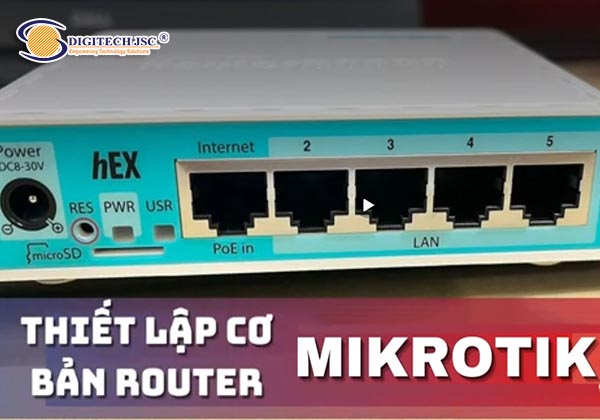
Hướng dẫn cấu hình Router Mikrotik cơ bản cho người mới
Trong phần hướng dẫn dưới đây, Việt Tuấn sẽ sử dụng Winbox để thao tác từng bước. Nếu gặp vướng mắc trong quá trình thực hiện, vui lòng liên hệ để được hỗ trợ.
2.1 Kết nối máy tính với Router MikroTik
Bước 1: Tải Winbox từ trang chủ MikroTik: https://mikrotik.com/download và cài đặt.
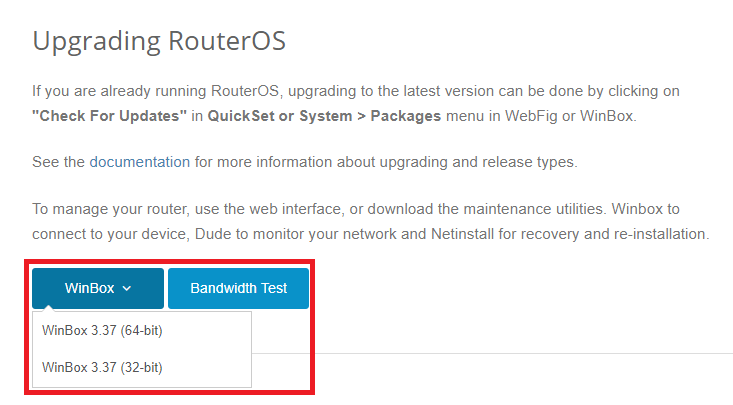
Bước 2: Kết nối máy tính vào cổng LAN của router và khởi chạy Winbox.
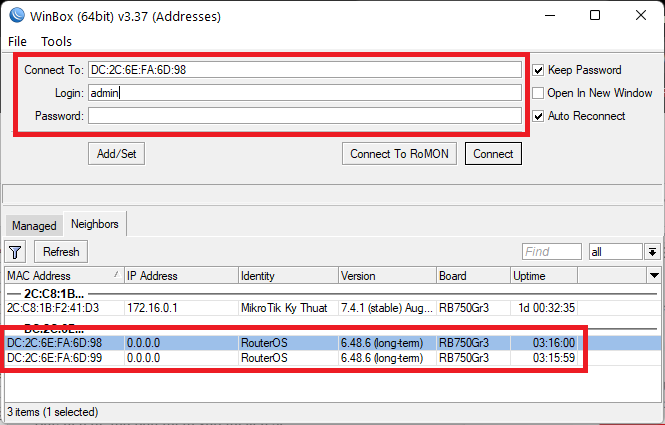
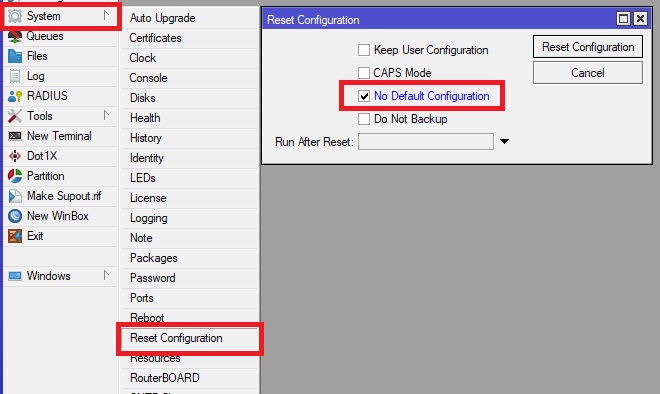
Bước 3: Đăng nhập (mặc định: user = admin, password để trống). Trước khi cấu hình, vào System -> Reset Configuration để xóa cấu hình mặc định, chờ thiết bị khởi động lại rồi bắt đầu thiết lập
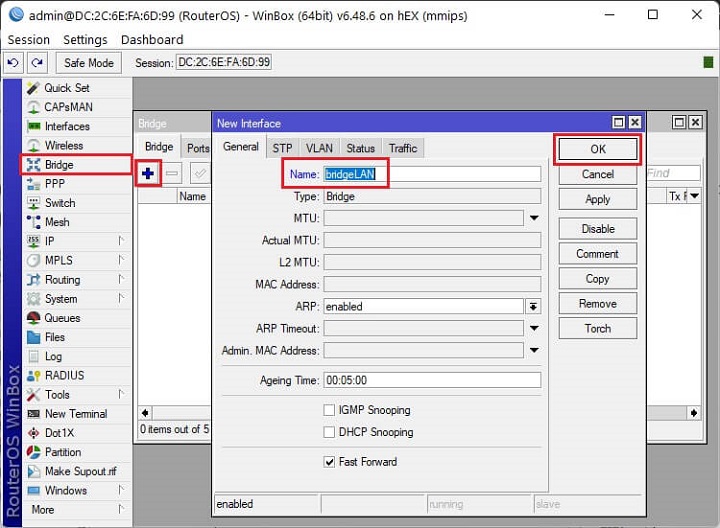
2.2 Tạo Bridge LAN và gán port
Bridge nhóm các cổng vật lý vào cùng một mạng LAN để các cổng trong Bridge có cấu hình giống nhau.
Tạo Bridge với tên (ví dụ: bridgeLAN).
Thêm các port vật lý vào bridge (không bao gồm cổng WAN).
2.3 Cấu hình địa chỉ IP, DNS và DHCP Server cho LAN
IP -> Addresses: thêm địa chỉ IP cho mạng LAN.
IP -> DNS: cấu hình DNS server cho thiết bị.
IP -> DHCP Server -> DHCP Setup: chạy wizard để tạo DHCP server cho mạng nội bộ, nhấn Next đến khi hoàn tất.
2.4 Cấu hình kết nối Internet (PPPoE Client hoặc DHCP Client)
Lưu ý: chỉ chọn 1 trong 2 cách sau.
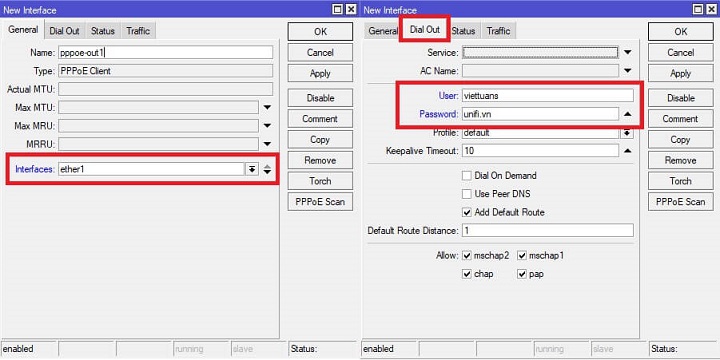
2.4.1 PPPoE Client
- Dùng khi nhà mạng cung cấp tài khoản PPPoE. Trên modem của nhà mạng cần đặt ở chế độ Bridge.
- Vào PPP -> + -> PPPoE Client.
- Chọn interface là cổng WAN, chuyển sang tab Dial Out và nhập thông tin tài khoản. Khi trạng thái hiển thị chữ R nghĩa là đã quay số thành công.
2.4.2 DHCP Client
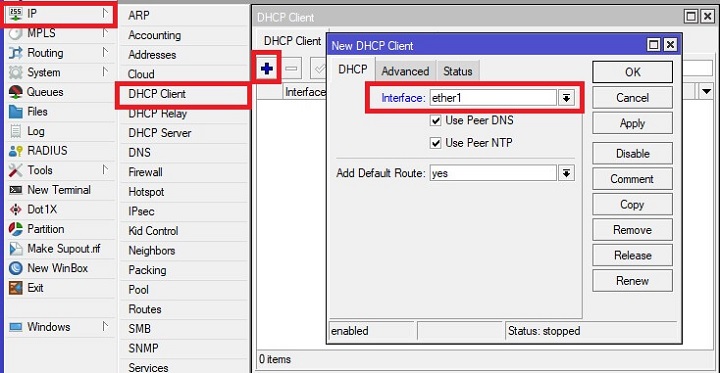
- Dùng khi modem/router nhà mạng cấp IP động.
- Cắm dây từ modem vào port WAN trên MikroTik.
- Vào IP -> DHCP Client, chọn port đã cắm và kích hoạt.
2.5 Thiết lập NAT để ra Internet
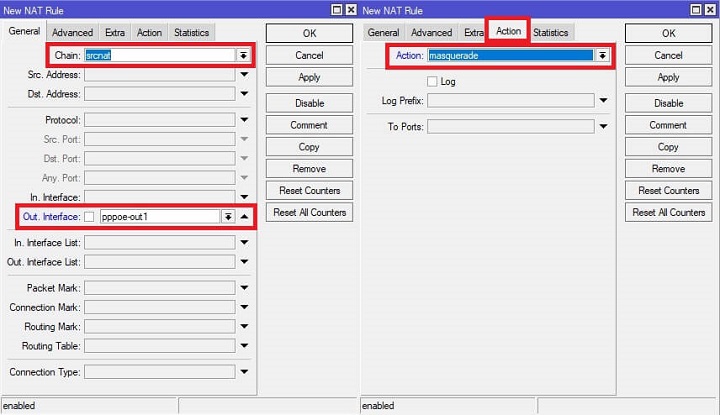
- Vào IP -> Firewall -> NAT -> + để tạo rule mới.
- Tab General: Chain = srcnat, Out. Interface = pppoe-out1 (hoặc cổng WAN bạn đã cấu hình).
- Tab Action: Action = masquerade.
- Sau khi lưu, thử truy cập Internet để kiểm tra kết nối.
Trên đây là hướng dẫn chi tiết cách cấu hình Router Mikrotik cơ bản nhất. Router MikroTik là lựa chọn kinh tế và mạnh mẽ cho cả môi trường gia đình lẫn doanh nghiệp nhỏ. Mặc dù việc cấu hình ban đầu với RouterOS có thể gây bỡ ngỡ cho người mới, nhưng với các bước cơ bản như thiết lập Bridge LAN, gán địa chỉ IP/DNS, cấu hình DHCP và kết nối Internet (PPPoE hoặc DHCP), cùng rule NAT đơn giản, thiết bị sẽ hoạt động ổn định và đáp ứng tốt nhu cầu kết nối. Nếu bạn làm theo từng bước hướng dẫn bằng Winbox trong bài viết này và kiểm tra kỹ từng mục, việc triển khai sẽ nhanh chóng và ít gặp sự cố. Nếu cần cấu hình nâng cao hoặc gặp lỗi, hãy liên hệ kỹ thuật để được hỗ trợ chuyên sâu.