



Tin tức
Network Adapter là gì? Cách xem Network Adapter trên Win 10 và 11
Trong thời đại công nghệ thông tin phát triển mạnh mẽ như hiện nay, việc kết nối và truyền tải dữ liệu qua mạng đã trở thành nhu cầu thiết yếu cả trong công việc lẫn cuộc sống hàng ngày. Để giúp thiết bị có thể giao tiếp và kết nối với mạng, một thành phần quan trọng không thể thiếu chính là Network Adapter. Đây là thiết bị phần cứng cho phép máy tính hoặc thiết bị mạng truyền nhận dữ liệu qua các loại mạng như LAN, Wi-Fi hay Internet. Việc hiểu rõ Network Adapter sẽ giúp ta biết cách quản lý, khắc phục sự cố mạng cũng như tối ưu hiệu suất mạng hiệu quả hơn.
Nội dung chính của bài viết
Network Adapter là gì?
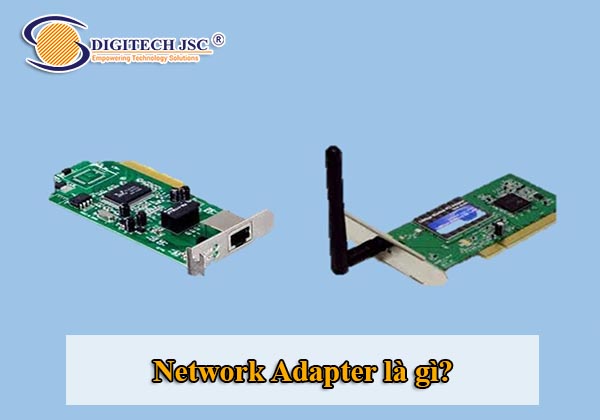
Network adapter (hay card mạng) là thiết bị phần cứng trong máy tính hoặc thiết bị công nghệ giúp kết nối thiết bị đó với mạng máy tính hoặc Internet. Nó có chức năng chuyển đổi dữ liệu từ thiết bị thành tín hiệu mạng phù hợp để truyền đi, hoặc ngược lại nhận tín hiệu từ mạng và chuyển đổi thành dữ liệu để thiết bị xử lý.
Chức năng của Network Adapter
Chức năng chính của Network Adapter (card mạng) bao gồm:
- Chuyển đổi dữ liệu: Network Adapter chuyển đổi dữ liệu từ dạng máy tính (bit, byte) thành tín hiệu phù hợp để truyền qua mạng (dây hoặc không dây) và ngược lại nhận tín hiệu từ mạng chuyển về dữ liệu để máy tính xử lý.
- Kết nối thiết bị với mạng: Nó là cầu nối vật lý hoặc không dây giúp máy tính, laptop hoặc thiết bị khác kết nối vào mạng LAN hoặc Internet, mở ra khả năng giao tiếp và truy cập tài nguyên mạng.
- Quản lý luồng dữ liệu: Network Adapter kiểm soát tốc độ luồng dữ liệu đi và đến, đảm bảo dữ liệu được gửi nhận chính xác theo đúng thứ tự và hạn chế lỗi hoặc xung đột khi cùng lúc có nhiều dữ liệu truyền.
- Định danh thiết bị trên mạng: Mỗi Network Adapter có một địa chỉ MAC duy nhất, giúp định danh thiết bị trên mạng, từ đó hỗ trợ việc truyền dữ liệu chính xác đến đúng thiết bị đích.
- Hỗ trợ giao tiếp mạng: Network Adapter cho phép máy tính áp dụng các giao thức mạng như TCP/IP để giao tiếp hiệu quả với các thiết bị và dịch vụ trong cùng mạng hoặc qua internet.
- Bảo mật dữ liệu: Một số loại card mạng có khả năng lọc lưu lượng mạng không mong muốn, mã hóa dữ liệu và hỗ trợ các tính năng bảo mật nâng cao để bảo vệ mạng và thiết bị.
Tóm lại, Network Adapter đóng vai trò quan trọng trong việc thiết lập, điều khiển và duy trì kết nối mạng, giúp máy tính và các thiết bị khác giao tiếp, trao đổi dữ liệu an toàn và hiệu quả trong môi trường mạng phức tạp hiện nay.
Phân loại Network Adapter
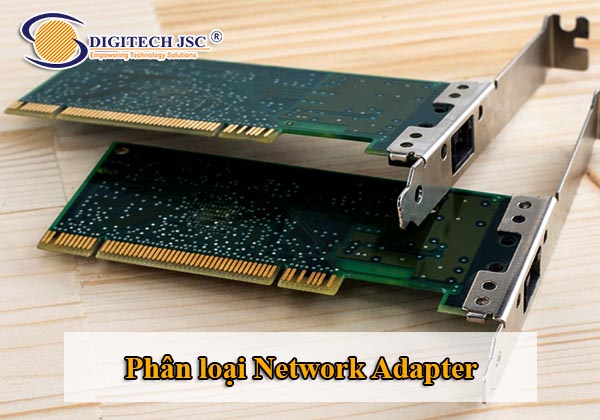
Network Adapter (card mạng) được phân loại theo nhiều tiêu chí khác nhau như sau:
Theo cách kết nối mạng
- Card mạng có dây (Wired Network Card): Kết nối mạng bằng cáp như cáp Ethernet hoặc cáp quang. Ưu điểm là độ ổn định cao, tốc độ truyền ổn định, thường dùng trong mạng LAN.
- Card mạng không dây (Wireless Network Card): Kết nối mạng qua sóng radio Wi-Fi, thích hợp với các thiết bị di động như laptop, smartphone, nơi không có cáp mạng.
Theo giao diện kết nối (Bus Interface)
- ISA: Giao diện cũ, tốc độ thấp, ít dùng hiện nay.
- PCI: Giao diện phổ biến trên nhiều thế hệ máy tính, tốc độ truyền tốt.
- PCI-X và PCIe: Giao diện mới hơn, tốc độ rất cao, dùng phổ biến trên máy chủ và các máy tính cao cấp.
- USB: Card mạng gắn ngoài kết nối qua cổng USB, tiện lợi cho laptop hoặc máy tính không có khe cắm mở rộng.
Theo tốc độ truyền dữ liệu
Các loại card mạng có tốc độ 10 Mbps, 100 Mbps, 1 Gbps (Gigabit Ethernet), 10 Gbps, 25 Gbps, 40 Gbps hoặc cao hơn dành cho yêu cầu truyền tải khác nhau.
Theo ứng dụng
- Card mạng máy tính cá nhân: Tích hợp trên bo mạch hoặc card rời cho PC, laptop.
- Card mạng máy chủ: Tối ưu cho xử lý lưu lượng mạng lớn và tốc độ cao.
- Card mạng ảo (Virtual Network Adapter): Phần mềm hoặc hệ điều hành tạo ra để phục vụ môi trường ảo hóa.
- Card mạng quang: Dùng kết nối cáp quang với tốc độ rất cao, thường dùng trong trung tâm dữ liệu.
- Card mạng chuyên dụng: Dùng cho các thiết bị đặc thù như camera IP, máy in, hệ thống lưu trữ mạng.
Phân loại này giúp người dùng chọn được loại Network Adapter phù hợp với nhu cầu, tối ưu hiệu suất và sự ổn định cho hệ thống mạng.
Cách xem Network Adapter trên win 10
Dưới đây là hướng dẫn cách xem Network Adapter trên Windows 10 đơn giản:
Cách 1: Xem qua Control Panel
- Mở Control Panel: Nhấn tổ hợp phím Windows + R, gõ control rồi nhấn Enter.
- Chọn Network and Internet > Network and Sharing Center.
- Ở bên trái, chọn Change adapter settings.
- Tại đây, bạn sẽ thấy danh sách tất cả các Network Adapter đang có trên máy tính, bao gồm kết nối Ethernet, Wi-Fi và các adapter ảo nếu có. Bạn có thể nhấp chuột phải vào từng adapter để kiểm tra trạng thái, bật/tắt, hay xem thuộc tính chi tiết.
Cách 2: Sử dụng Device Manager
- Nhấn tổ hợp phím Windows + X, chọn Device Manager.
- Trong cửa sổ Device Manager, mở rộng mục Network adapters.
- Danh sách các Network Adapter của bạn sẽ hiển thị ở đây. Bạn có thể nhấp đôi vào từng adapter để xem thông tin chi tiết như nhà sản xuất, driver, trạng thái hoạt động.
Cách 3: Xem bằng lệnh Command Prompt
Mở Command Prompt: Nhấn Windows + R, gõ cmd, nhấn Enter.
Gõ lệnh sau và nhấn Enter:
text
ipconfig /all
Lệnh sẽ hiển thị thông tin chi tiết về tất cả các adapter mạng, bao gồm tên, địa chỉ MAC, địa chỉ IP, trạng thái kết nối.
Với các cách trên, bạn có thể dễ dàng kiểm tra, quản lý Network Adapter trên Windows 10 để đảm bảo kết nối mạng ổn định và xử lý các sự cố mạng nhanh chóng.
Cách cài đặt card mạng cho máy tính
Dưới đây là hướng dẫn cơ bản cách cài đặt card mạng (network adapter) trên máy tính:
Bước 1: Kiểm tra phần cứng card mạng
- Đảm bảo card mạng đã được gắn đúng vị trí trên bo mạch chủ (đối với card mạng rời).
- Với card mạng tích hợp trên bo mạch (onboard), kiểm tra xem có bị tắt trong BIOS/UEFI không và bật lại nếu cần.
Bước 2: Kết nối card mạng và bật máy tính
- Lắp card mạng (nếu dùng card rời) vào khe cắm PCI hoặc khe mở rộng trên máy tính.
- Kết nối dây mạng Ethernet vào card nếu dùng mạng có dây.
Bước 3: Cài đặt driver card mạng
Windows thường tự nhận và cài driver cho card mạng tự động khi phát hiện phần cứng mới.
Nếu không, bạn cần cài driver bằng cách:
- Tải driver từ trang chủ nhà sản xuất card mạng hoặc bo mạch chủ.
- Chạy file cài đặt hoặc cập nhật driver thủ công qua Device Manager (chuột phải vào card mạng > Update driver > Browse my computer).
Bước 4: Kiểm tra kết nối và cấu hình
- Vào Control Panel > Network and Internet > Network and Sharing Center > Change adapter settings để kiểm tra trạng thái card mạng.
- Đảm bảo card mạng được bật và kết nối.
- Cấu hình IP và các thông số mạng theo yêu cầu (tự động hoặc thủ công) bằng cách sửa thuộc tính mạng (Properties > Internet Protocol Version 4 (TCP/IPv4)).
Bước 5: Kiểm tra hoạt động mạng
Mở trình duyệt hoặc sử dụng lệnh ping trong Command Prompt để kiểm tra kết nối internet.
Lưu ý: Luôn tải driver đúng phiên bản và chính hãng để đảm bảo hoạt động ổn định và bảo mật. Nếu gặp lỗi, thử gỡ driver cũ rồi cài lại, hoặc kiểm tra tình trạng phần cứng card mạng.

Trên đây là định nghĩa network adapter là gì và quy trình cài đặt card mạng cơ bản giúp thiết lập kết nối mạng trên máy tính hiệu quả. Tóm lại, Network Adapter đóng vai trò cốt lõi trong hệ thống mạng, giúp thiết bị có thể kết nối và giao tiếp với hệ thống mạng một cách trơn tru và ổn định. Nó không chỉ chuyển đổi dữ liệu để phù hợp với môi trường truyền dẫn mà còn quản lý quá trình nhận gửi thông tin, đảm bảo dữ liệu được truyền tải chính xác. Nhờ có Network Adapter, máy tính và các thiết bị hiện đại mới có thể tham gia vào thế giới số đầy sôi động và liên kết chặt chẽ ngày nay.