



Tin tức
Các cách kết nối máy tính với máy chủ (server) phổ biến
Cách kết nối máy tính với máy chủ phụ thuộc vào mục đích sử dụng, hệ điều hành của máy chủ và môi trường mạng mà bạn đang triển khai. Nếu bạn muốn điều khiển trực tiếp giao diện của máy chủ Windows, giải pháp phù hợp nhất là Remote Desktop (RDP). Nếu chỉ cần truy cập dữ liệu trong mạng nội bộ, bạn có thể kết nối bằng địa chỉ IP thông qua LAN. Còn với máy chủ Linux, phương thức phổ biến nhất là sử dụng SSH để quản trị từ xa. Dưới đây Digitech JSC sẽ giới thiệu đến bạn những cách kết nối máy tính với server thông dụng nhất hiện nay.
Nội dung chính của bài viết
Điều khiển máy chủ Windows qua Remote Desktop (RDP)
Remote Desktop là phương thức cho phép bạn truy cập và điều khiển máy chủ từ xa với giao diện đồ họa đầy đủ. Khi kết nối thành công, bạn sẽ nhìn thấy màn hình của máy chủ Windows và có thể thao tác như đang ngồi trực tiếp trước máy. Đây là cách rất tiện lợi cho quản trị viên hệ thống, kỹ thuật viên hoặc người dùng cần làm việc từ xa với server.
Khi nào nên dùng RDP?
- Khi bạn cần cài đặt phần mềm trên máy chủ Windows.
- Khi cần cấu hình hệ thống, dịch vụ hoặc ứng dụng chạy trên server.
- Khi muốn thao tác trực quan thay vì dùng lệnh.
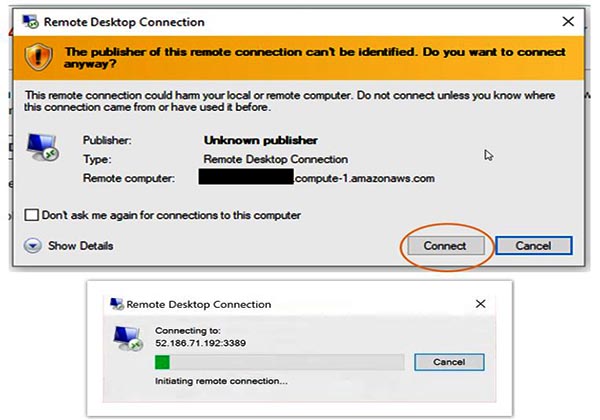
Cách bật Remote Desktop trên máy chủ
Trên máy chủ Windows, bạn cần bật tính năng Remote Desktop trước khi kết nối. Thông thường, bạn vào:
- Settings
- System
- Remote Desktop
- Bật trạng thái sang On
Sau khi kích hoạt, hệ thống sẽ cho phép các thiết bị khác truy cập từ xa nếu có đủ quyền đăng nhập.
Cách kết nối từ máy tính của bạn
Trên máy tính Windows, bạn thực hiện như sau:
- Nhấn phím Windows.
- Gõ Remote Desktop Connection và mở ứng dụng.
- Nhập địa chỉ IP của máy chủ vào ô Computer.
- Nếu máy chủ ở xa qua Internet, dùng IP public.
- Nếu cùng mạng nội bộ, dùng IP private.
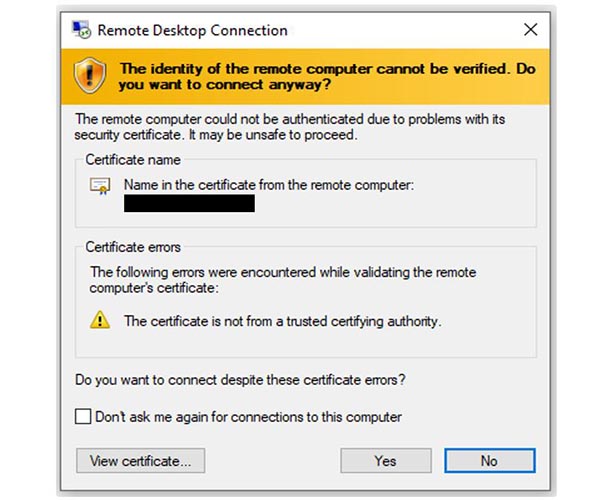
- Nhấn Connect.
- Nhập Username và Password của tài khoản trên máy chủ để đăng nhập.
Sau khi xác thực thành công, cửa sổ làm việc của server sẽ hiện ra trên máy tính của bạn. Từ đây, bạn có thể thực hiện mọi thao tác như trên một máy tính thông thường.
Truy cập dữ liệu hoặc máy in qua mạng LAN
Nếu bạn chỉ cần truy cập thư mục dùng chung, file nội bộ hoặc máy in được chia sẻ trong văn phòng, bạn không cần dùng RDP. Thay vào đó, bạn có thể truy cập trực tiếp qua mạng LAN bằng địa chỉ IP của máy chủ hoặc máy tính chia sẻ tài nguyên.
Cách này thường được sử dụng trong môi trường doanh nghiệp, phòng ban hoặc hệ thống nội bộ nơi nhiều máy tính cần dùng chung dữ liệu.
Điều kiện để kết nối
Máy tính của bạn và máy chủ phải cùng kết nối trong một mạng nội bộ.
Máy chủ đã bật chia sẻ thư mục, ổ đĩa hoặc máy in.
Tài khoản truy cập có quyền được cấp phép.
Cách truy cập thư mục chia sẻ
Bạn có thể làm theo các bước sau:
Nhấn tổ hợp phím Windows + R để mở hộp thoại Run.
Nhập địa chỉ IP của máy chủ theo cú pháp:
\\192.168.1.100
Nhấn Enter.
Nếu hệ thống yêu cầu xác thực, hãy nhập tài khoản Windows của máy chủ. Sau đó, bạn sẽ thấy các thư mục, ổ đĩa hoặc tài nguyên được chia sẻ trên máy chủ.
Ứng dụng thực tế
- Chia sẻ file trong công ty.
- Truy cập dữ liệu kế toán, tài liệu, hình ảnh, video.
- Kết nối máy in dùng chung trong văn phòng.
- Quản lý tài nguyên nội bộ nhanh chóng mà không cần đăng nhập giao diện server.
Kết nối máy chủ Linux bằng SSH
SSH là giao thức kết nối dòng lệnh an toàn, được sử dụng rất phổ biến để quản trị máy chủ Linux từ xa. Khác với Remote Desktop, SSH không hiển thị giao diện đồ họa mà cho phép bạn thao tác bằng lệnh. Đây là lựa chọn tối ưu khi quản trị server, triển khai dịch vụ web, cấu hình hệ thống hoặc xử lý lỗi kỹ thuật.
Khi nào nên dùng SSH?
- Khi máy chủ chạy Linux như Ubuntu, CentOS, Debian, Rocky Linux.
- Khi cần quản trị từ xa qua dòng lệnh.
- Khi muốn đảm bảo kết nối an toàn và nhẹ.
Cách kết nối bằng SSH
Trên Windows
Bạn có thể dùng:
PuTTY
Hoặc Command Prompt / PowerShell nếu hệ thống hỗ trợ SSH sẵn
Trên macOS hoặc Linux
Mở Terminal
Sau đó nhập lệnh:
ssh username@ip_address
Trong đó:
- username là tên tài khoản trên server.
- ip_address là địa chỉ IP của máy chủ.
Sau khi nhập lệnh, hệ thống sẽ yêu cầu mật khẩu. Nếu thông tin chính xác, bạn sẽ đăng nhập được vào server và bắt đầu làm việc bằng các câu lệnh Linux.
Ưu điểm của SSH
- Bảo mật cao.
- Tốc độ kết nối nhanh.
- Phù hợp cho quản trị hệ thống chuyên sâu.
- Có thể dùng qua mạng Internet lẫn mạng nội bộ.
Kết nối trực tiếp bằng cáp mạng LAN
Trong một số trường hợp, bạn có thể kết nối trực tiếp máy tính với máy chủ bằng cáp mạng Ethernet mà không cần qua router hay switch. Phương án này thường được dùng khi thiết lập hệ thống thử nghiệm, cấu hình ban đầu hoặc xử lý tình huống đặc biệt.
Cách thực hiện
- Cắm cáp mạng LAN từ máy tính vào cổng mạng của máy chủ.
- Thiết lập IP tĩnh cho cả hai thiết bị.
- Đảm bảo hai máy cùng nằm trong một dải mạng để có thể nhận diện nhau.
- Sau đó, bạn có thể kết nối theo mục đích sử dụng, ví dụ truy cập file, Remote Desktop hoặc SSH.
Lưu ý
- Cách này phù hợp hơn với môi trường kỹ thuật hoặc phòng lab.
- Nếu thiết lập sai địa chỉ IP, hai máy sẽ không thể thấy nhau.
- Cần kiểm tra card mạng và trạng thái cáp trước khi cấu hình.
Trên đây là 4 cách kết nối máy tính với máy chủ Server phổ biến nhất. Tùy theo mục đích sử dụng, bạn sẽ chọn phương thức kết nối phù hợp với máy chủ của mình. Nếu cần điều khiển trực quan máy chủ Windows, hãy dùng Remote Desktop. Nếu chỉ cần truy cập dữ liệu trong mạng nội bộ, hãy kết nối qua địa chỉ IP bằng LAN. Nếu quản trị máy chủ Linux, SSH là lựa chọn phổ biến và an toàn. Còn nếu muốn thiết lập kết nối trực tiếp, bạn có thể dùng cáp mạng LAN và cấu hình IP tĩnh cho hai thiết bị.