



Tin tức
Bridge mode modem là gì? Ưu và nhược điểm của Bridge mode
Bridge mode là một chế độ hoạt động quan trọng trên modem hoặc router, giúp thiết bị này hoạt động như một cầu nối thuần túy giữa hai mạng khác nhau bằng cách vô hiệu hóa chức năng định tuyến và NAT (Network Address Translation). Khi được kích hoạt, Bridge mode cho phép chuyển tiếp dữ liệu một cách trực tiếp mà không gây ra xung đột địa chỉ IP, đồng thời cải thiện hiệu suất mạng và mở rộng phạm vi phủ sóng WiFi. Đây là giải pháp phổ biến và hữu ích trong nhiều tình huống khi người dùng muốn tối ưu hóa hệ thống mạng hoặc kết hợp nhiều thiết bị mạng với nhau.
Nội dung chính của bài viết
Bridge mode modem là gì?
Bridge mode (chế độ cầu nối) trên modem là một cấu hình đặc biệt giúp vô hiệu hóa tính năng Network Address Translation (NAT) và các chức năng định tuyến của modem, biến modem trở thành một thiết bị cầu nối đơn thuần để truyền dữ liệu giữa mạng Internet và thiết bị định tuyến (router) khác mà không can thiệp vào địa chỉ IP hay quản lý mạng nội bộ. Khi modem được đặt ở chế độ Bridge, nó chỉ giữ lại chức năng chuyển tiếp tín hiệu (ví dụ tín hiệu cáp quang) và chuyển toàn bộ lưu lượng Internet cho router xử lý, giúp tránh xung đột địa chỉ IP và cải thiện hiệu suất mạng.
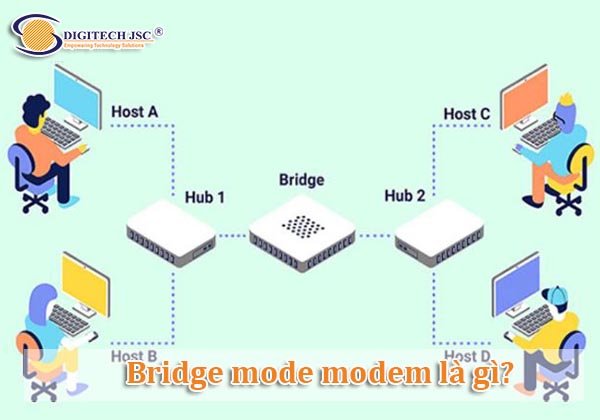
Ưu và nhược điểm của Bridge mode cho Router/ Modem
Ưu điểm và nhược điểm của Bridge mode như sau:
Ưu điểm:
- Mở rộng phạm vi phủ sóng WiFi: Bridge mode cho phép kết nối nhiều thiết bị modem/router khác nhau, tạo ra một mạng WiFi thống nhất với phạm vi phủ sóng rộng hơn, giúp tín hiệu mạng lan tỏa tốt hơn trong không gian lớn.
- Cải thiện hiệu suất kết nối: Bằng cách tắt chức năng định tuyến và NAT trên modem/router phụ, Bridge mode giảm tải cho thiết bị chính, giúp tăng hiệu suất xử lý lưu lượng mạng và tránh nghẽn mạng khi nhiều thiết bị cùng kết nối.
- Ngăn chặn xung đột địa chỉ IP: Khi Bridge mode được kích hoạt, thiết bị hoạt động như cầu nối thuần túy, tránh hiện tượng xung đột địa chỉ IP trong mạng nội bộ, giúp mạng hoạt động ổn định hơn.
- Tăng số lượng thiết bị kết nối: Chế độ này giúp mở rộng số lượng thiết bị có thể kết nối đồng thời vào mạng mà không bị giới hạn như khi chỉ dùng modem/router đơn lẻ.
- Đơn giản trong cấu hình: Việc thiết lập Bridge mode thường khá dễ dàng trên hầu hết các thiết bị modem/router hiện nay.
- Tăng cường bảo mật: Bridge mode vô hiệu hóa NAT trên thiết bị phụ, giảm nguy cơ bảo mật tiềm ẩn liên quan đến việc xử lý địa chỉ IP và chuyển tiếp gói tin.
Nhược điểm:
- Mất khả năng định tuyến và NAT: Khi ở chế độ Bridge, thiết bị không còn thực hiện các chức năng định tuyến, NAT hay firewall, nên không thể quản lý lưu lượng mạng hoặc phân vùng mạng riêng biệt.
- Giảm khả năng phân đoạn mạng và bảo mật: Bridge mode kết nối các thiết bị vào cùng một mạng vật lý, làm giảm khả năng tách biệt và cô lập mạng, từ đó tiềm ẩn rủi ro bảo mật nếu một thiết bị bị xâm nhập.
- Phức tạp trong quản lý mạng: Thiết lập và quản lý mạng có Bridge mode có thể phức tạp hơn so với mạng truyền thống, đặc biệt khi kết hợp nhiều thiết bị và cần đảm bảo tương thích.
- Hiệu suất WiFi có thể giảm: Việc sử dụng Bridge mode không dây có thể gây tăng độ trễ và giảm tốc độ do quá trình chuyển tiếp dữ liệu giữa các thiết bị cầu nối.
- Phụ thuộc vào một điểm truy cập: Nếu điểm truy cập hoặc thiết bị chính trong cấu hình Bridge bị lỗi, toàn bộ mạng có thể bị gián đoạn.
- Không phải thiết bị nào cũng hỗ trợ: Một số modem/router không tương thích hoặc không hỗ trợ chế độ Bridge mode, gây khó khăn trong việc thiết lập.
Tóm lại, Bridge mode là giải pháp hữu ích để mở rộng mạng và tăng hiệu suất khi sử dụng nhiều thiết bị định tuyến, nhưng cũng đi kèm với một số hạn chế về bảo mật, quản lý và hiệu suất cần cân nhắc kỹ khi triển khai.
Các trường hợp sử dụng Bridge Mode Modem/ Router
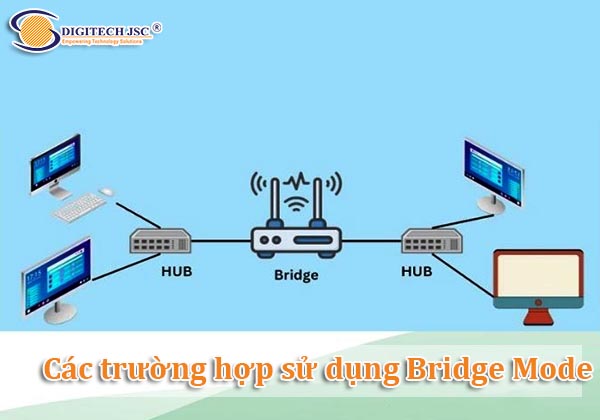
Các trường hợp sử dụng Bridge Mode Modem thường tập trung vào việc tối ưu hóa và mở rộng hệ thống mạng nội bộ, cũng như cải thiện hiệu suất và độ ổn định của kết nối Internet. Cụ thể, có ba trường hợp chính nên sử dụng chế độ Bridge Mode:
Khi số lượng thiết bị kết nối vượt quá giới hạn của modem/router nhà mạng:
Modem/router mặc định của nhà mạng thường chỉ hỗ trợ ổn định cho khoảng 5-10 thiết bị. Nếu cần nhiều thiết bị hơn, Bridge Mode giúp tạo ra một hệ thống mạng mở rộng, cho phép nhiều thiết bị cùng kết nối mà không bị nghẽn hay mất kết nối.
Khi kết nối mạng không ổn định do modem/router bị quá tải:
Modem nhà mạng vừa phải giải mã tín hiệu quang vừa xử lý lưu lượng mạng, dẫn đến hiện tượng nóng thiết bị và kết nối không ổn định. Kích hoạt Bridge Mode sẽ giảm tải cho modem, chuyển phần lớn xử lý mạng sang router mạnh hơn, giúp cải thiện chất lượng kết nối.
Khi muốn thay thế modem/router của nhà mạng bằng thiết bị khác:
Do modem nhà mạng tích hợp module cáp quang GPON nên không thể thay thế hoàn toàn. Thiết lập Bridge Mode trên modem nhà mạng giúp nó hoạt động như cầu nối thuần túy, chuyển tiếp tín hiệu cho router mới đảm nhận việc quản lý mạng, DHCP, WiFi, và các chức năng khác.
Ngoài ra, Bridge Mode còn được sử dụng để mở rộng hệ thống mạng nội bộ giữa các tầng hoặc khu vực khác nhau, bằng cách sử dụng router hỗ trợ Bridge mode WDS để kết nối và chia sẻ dữ liệu giữa các mạng riêng biệt, tạo thành một mạng nội bộ liên thông.
Tóm lại, Bridge Mode là giải pháp hiệu quả trong các trường hợp cần mở rộng mạng, tăng số lượng thiết bị kết nối, cải thiện hiệu suất và thay thế thiết bị quản lý mạng mà vẫn giữ nguyên kết nối cáp quang từ nhà mạng.
Cách thiết lập Bridge Mode cho Router
Dưới đây là hướng dẫn cách thiết lập Bridge Mode cho Router theo quy trình cơ bản, áp dụng được cho nhiều dòng thiết bị phổ biến:
Bước 1: Truy cập giao diện quản trị Router
- Mở trình duyệt web, nhập địa chỉ IP mặc định của router (thường là 192.168.1.1), sau đó nhấn Enter.
- Đăng nhập bằng tên người dùng và mật khẩu (mặc định thường là admin/admin hoặc theo thông tin nhà sản xuất).
- Vào phần cấu hình chế độ hoạt động (Operation Mode)
- Trong giao diện quản trị, chọn mục Quick Setup hoặc Advanced Settings (tùy từng router).
- Tìm và chọn Operation Mode hoặc tương tự.
Bước 2: Chọn chế độ Bridge Mode
- Tại phần Operation Mode, chọn Bridge Mode hoặc Bridging Mode.
- Nhấn Next hoặc Apply để xác nhận thay đổi.
Bước 3: Khởi động lại thiết bị
- Router sẽ tự động khởi động lại để áp dụng chế độ Bridge Mode.
- Sau khi khởi động, router sẽ hoạt động như một cầu nối, vô hiệu hóa NAT và các chức năng định tuyến.
Bước 4: Lưu ý khi thiết lập Bridge Mode
- Địa chỉ IP của router có thể cần được thay đổi để tránh xung đột với thiết bị chính trong mạng.
- Khi ở Bridge Mode, router sẽ không cấp phát IP (DHCP), nên thiết bị chính trong mạng phải đảm nhận vai trò này.
- Một số router có thể có giao diện và bước thiết lập khác nhau, bạn nên tham khảo hướng dẫn cụ thể từ nhà sản xuất hoặc nhà mạng.
- Nếu sử dụng Bridge Mode để mở rộng mạng WiFi, có thể cần cấu hình thêm các thiết bị phát sóng để đảm bảo kết nối ổn định.
- Với 4 bước đơn giản trên, bạn có thể dễ dàng chuyển router sang Bridge Mode để tối ưu hệ thống mạng, mở rộng phạm vi phủ sóng hoặc thay thế modem/router nhà mạng bằng thiết bị khác mạnh hơn.
Bridge mode mang lại nhiều lợi ích thiết thực như tăng phạm vi phủ sóng, cải thiện hiệu suất kết nối và giảm thiểu xung đột địa chỉ IP trong mạng nội bộ. Tuy nhiên, chế độ này cũng có những hạn chế nhất định về khả năng quản lý và bảo mật mạng, do đó người dùng cần cân nhắc kỹ trước khi thiết lập. Việc sử dụng Bridge mode đúng cách sẽ giúp hệ thống mạng hoạt động ổn định, linh hoạt và đáp ứng tốt hơn các nhu cầu kết nối đa dạng trong gia đình hoặc doanh nghiệp.